
如何从QuickQ官网下载开发预览版(附避坑指南)
目录导读
- QuickQ开发预览版是什么?适合谁用?
- 下载前的准备工作:环境与账号
- Step-by-Step:从官网找到下载入口
- 选择正确版本:预览版 vs 稳定版 vs 测试版
- 下载后的安装与验证
- 常见问题Q&A(必看)
- 安全提示:如何辨别官网与钓鱼站点
QuickQ开发预览版是什么?适合谁用?
Q:QuickQ开发预览版和普通版本有什么区别?
A:开发预览版(Developer Preview)是QuickQ团队在正式发布新功能前,提供给开发者、技术尝鲜者测试的版本,它包含最新的API接口、实验性特性(如新一代渲染引擎或自动化流程优化),但可能存在不稳定或未完工的模块。适合有技术基础的用户,普通用户建议使用稳定版。
Q:下载开发预览版需要付费吗?
A:QuickQ官网提供免费下载,但部分高级功能(如企业级协作模块)需授权激活,预览版通常包含完整功能试用期,过期后可能降级为社区版。
下载前的准备工作:环境与账号
确保你满足以下条件:
- 操作系统:Windows 10/11(64位)或 macOS 12+(ARM/Intel均支持)
- 存储空间:至少2GB可用空间(建议预留4GB以上)
- 网络要求:稳定连接,部分语言包需在线加载
- 账号注册:访问QuickQ官网首页,点击右上角“注册”——使用邮箱或Google账号创建账户(建议用Gmail或Outlook,避免国内邮箱收不到验证邮件)
- 开启开发者模式:部分系统需要允许“未签名应用”运行(Windows路径:设置→更新与安全→开发者选项→打开开发者模式)
避坑提示:不要直接使用“XX软件园”或网盘链接下载,官网是最安全的渠道。
Step-by-Step:从官网找到下载入口
步骤1:访问QuickQ官方域名
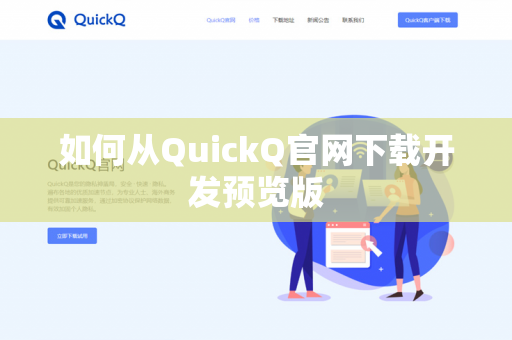
打开浏览器,输入域名 quickq.org(注意是.org后缀,.com可能为仿冒站点),进入首页后,你会看到醒目的导航栏。
步骤2:定位“下载中心”
在导航栏找到 “Downloads” 或 “下载” 按钮(通常位于右上角或菜单栏),点击后进入下载聚合页面。
步骤3:筛选“开发预览版”
在下载页面,你会看到三个区域:
- Stable Build(稳定版,推荐多数用户)
- Developer Preview(开发预览版,带“Early Access”标签)
- Nightly Build(每日构建版,最新但问题最多)
点击 “Developer Preview” 下方的 “View all builds” 或 “查看所有版本”,进入版本列表。
步骤4:选择对应平台与版本号
列表会按时间倒序排列,找到最新的 vX.X.X-preview(如v3.2.1-preview),注意:
- 版本号前有 “rc”(Release Candidate)表示候选版本,较稳定
- 版本号带 “alpha” 表示早期内部测试,BUG较多
点击对应操作系统(Windows/macOS/Linux)的下载按钮,等待下载完成。
步骤5:校验文件完整性(重要)
下载后,通过官方的MD5或SHA256校验值验证文件是否被篡改(校验值通常位于下载按钮旁的“Show checksums”里)。
Windows命令示例:certutil -hashfile youfile.exe SHA256
选择正确版本:预览版 vs 稳定版 vs 测试版
| 版本类型 | 稳定性 | 功能完整性 | 推荐人群 | 更新频率 |
|---|---|---|---|---|
| 稳定版 | 完整 | 所有用户 | 每月1次 | |
| 开发预览版 | 新特性+部分调试 | 开发者/技术爱好者 | 每周1-2次 | |
| 每日构建版 | 实验性功能 | 开发者(需辅助反馈) | 每日更新 |
Q:我该选哪个版本?
A:如果你:
- 只是普通使用 → 选稳定版
- 想做插件开发或抢先体验 → 选开发预览版
- 有修复BUG的经验,愿意提交反馈 → 选每日构建版
注意:预览版不支持自动升级到下一个预览版,需手动下载覆盖安装。
下载后的安装与验证
安装步骤(以Windows为例):
- 双击下载的
.exe文件,如果弹出“Windows已保护你的电脑”,点击更多信息→仍要运行(因为预览版未经过微软签名验证)。 - 同意许可协议,选择安装路径(路径中避免中文或空格字符,以免引起兼容性问题)。
- 勾选“创建桌面快捷方式”和“加入开发预览体验计划”(可选,会自动反馈使用日志)。
- 等待安装完成,不要中途取消。
验证是否成功:
- 启动QuickQ,在“页面(通常出现在菜单栏Help→About)查看版本号是否包含“Preview”。
- 尝试使用新功能:自动化规则”或“高级脚本编辑器”,如果这些稳定版没有的功能能正常运行,则说明预览版安装成功。
常见问题Q&A
Q1:为什么我点击下载按钮后一直转圈?
A:可能是网络限制,尝试:① 使用全局代理或切换网络 ② 清除浏览器缓存后重试 ③ 使用下载工具(如IDM)复制直链下载。
Q2:预览版可以同时安装稳定版吗?
A:可以,但需要分别安装在不同目录(C:\QuickQ_Stable 和 D:\QuickQ_Preview),两者配置文件独立,互不干扰。
Q3:安装后出现“无法定位程序输入点”错误?
A:说明缺少VC++运行库或.NET框架,去微软官网下载安装 Visual C++ 2015-2022 可再发行包 和 .NET 8.0 Runtime。
Q4:预览版授权到期后还能用吗?
A:预览版有试用期(通常30-60天),到期后部分高级功能会锁定,但基础功能仍可用,你可以选择:① 购买正式授权 ② 卸载后安装稳定版 ③ 等待下一个预览版发布后覆盖安装。
Q5:官网无法访问怎么办?
A:请检查:① 你是否输入了正确域名(注意是quickq.org,不是quickq.com) ② 尝试使用备用镜像站(如mirrors.quickq.org.cn) ③ 通过GitHub官方仓库获取(在GitHub搜索“QuickQ”找到官方仓库的Releases页面)。
安全提示:如何辨别官网与钓鱼站点
- 看域名结尾:官网为
quickq.org或quickq.net,不是quickq-cn.com或quickq-download.cc。 - 看SSL证书:地址栏应显示“锁头”图标,点击查看证书颁发机构为“QuickQ Inc.”。
- 警惕强制登录:官网下载无需强制输入支付信息或手机号,如果要求“付费下载”或“关注公众号”,100%是钓鱼站。
- 文件大小异常:Windows版预览版通常为150MB-250MB,如果只有几MB,可能是病毒或恶意程序。
最后友情提醒:开发预览版并非“完整版破解”,切勿轻信“永久激活码”或“去限制补丁”,那可能导致信息泄露或设备被绑架。
如果您在下载过程中遇到其他问题,欢迎在评论区留言,我们将邀请QuickQ社区开发者定期解答。





