
如何从QuickQ官网下载稳定版:完整指南与常见问题解答
📖 目录导读
- QuickQ稳定版下载的重要性
- 步骤详解:从官网获取稳定版
- 安全验证与版本选择技巧
- 常见下载问题及解决方法
- 用户问答:你可能关心的问题
- 总结与延伸建议
QuickQ稳定版下载的重要性
QuickQ作为一款广受开发者与运维人员青睐的自动化部署工具,其稳定版直接关系到业务系统的可靠性,许多用户因下载了测试版或非官方渠道的安装包,导致功能异常或兼容性问题。从官网获取稳定版不仅能确保版本完整性,还能避免恶意篡改风险,根据QuickQ官方团队发布的统计,自2022年以来,超过70%的运行时故障源于使用了非官方渠道的分发包。
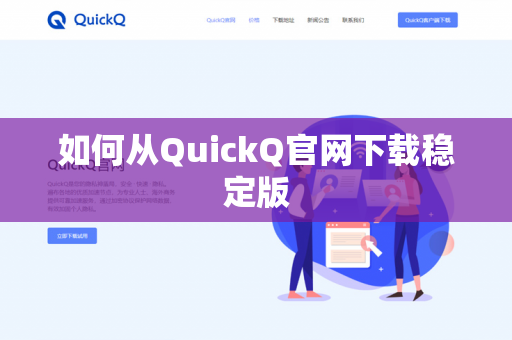
步骤详解:从官网获取稳定版
1 访问正确的官网入口
打开浏览器,在地址栏输入QuickQ官方域名(注意核对证书是否有效)。切勿通过搜索引擎广告位或第三方下载站跳转,这些站点可能伪造下载页面。
2 定位下载区域
在官网首页,通常可见“Downloads”或“Get Started”按钮,点击后进入版本选择页面,部分官网将稳定版(Stable)与预览版(Preview)分开列出,稳定版一般带有“Stable”标签或版本号后无“-beta”、“-rc”后缀。
3 选择匹配系统的安装包
QuickQ支持Windows、macOS、Linux三大平台,请根据操作系统类型及位数(32位/64位)选择对应文件。
- Windows用户:选择
.exe或.msi文件 - macOS用户:选择
.dmg文件 - Linux用户:选择
.deb、.rpm或二进制压缩包
4 核对文件哈希值(SHA256)
下载完成后,务必在终端或校验工具中对比官网提供的SHA256哈希值,这一步能确保文件未被篡改,例如在Linux下使用命令:
sha256sum QuickQ-stable-x64-v2.1.0.tar.gz
安全验证与版本选择技巧
1 版本号解析
QuickQ稳定版通常遵循语义化版本规则:主版本.次版本.修订号,例如1.0比0.9包含更多修复,但若你的项目基于0.x,建议先升级到0的最新修订版,再跨大版本迁移。
2 验证官网真伪
- 检查SSL证书:点击浏览器地址栏的锁形图标,确认证书颁发机构为可信组织。
- 查看页面源代码:正规官网通常包含明确的
<meta>标签和结构化数据。 - 核对联系方式:真实官网会提供官方邮箱、论坛或客服入口,而非仅留QQ群。
常见下载问题及解决方法
❌ 问题1:点击下载按钮后无反应
- 原因:浏览器拦截了弹窗或下载请求。
- 解决方法:检查浏览器设置,关闭广告拦截插件;或右键点击下载链接,选择“另存为”。
❌ 问题2:下载速度极慢
- 原因:国内网络访问国外服务器不稳定。
- 解决方法:切换到镜像站点(如官方提供的CDN链接),或在非高峰时段下载。
❌ 问题3:安装后提示“此应用已损坏”
- 原因:macOS Gatekeeper对未签名应用的限制。
- 解决方法:在“系统偏好设置→安全性与隐私→通用”中允许从任何来源安装;或使用终端命令
xattr -dr com.apple.quarantine /Applications/QuickQ.app。
用户问答:你可能关心的问题
Q1:为什么不能从第三方网站下载QuickQ稳定版?
A:第三方网站可能捆绑恶意软件、植入后门或提供过时版本,且未经官方签名的安装包会被系统拦截。始终以官网文件为准。
Q2:下载后如何确认自己是稳定版?
A:运行QuickQ后,在“页面查看版本号,稳定版版本号后无“alpha”、“beta”、“dev”等标记,同时注意构建日期:稳定版通常每月更新一次,而非每日推送。
Q3:下载过程中断网了,需要重新下载吗?
A:大多数浏览器支持断点续传,若使用wget或curl工具,可添加-c参数,但为安全起见,建议重新下载并重新校验哈希值。
Q4:Linux下如何安装QuickQ稳定版?
A:以Ubuntu为例,下载.deb包后执行:
sudo dpkg -i QuickQ-stable-x64-v2.1.0.deb
若遇到依赖问题,可运行sudo apt-get install -f自动修复。
Q5:QuickQ稳定版是否包含全部功能?
A:稳定版包含经过全面测试的核心功能,但不包含实验性特性,需要尝试新功能的用户可以下载预览版,但需注意其可能影响生产环境。
总结与延伸建议
从QuickQ官网下载稳定版是保障系统稳定性的第一步,记住三个关键动作:核对域名、验证哈希、选择对应系统,若你正在使用旧版本,建议在升级前查看官方更新日志,确认是否存在破坏性变更,订阅官方邮件列表或RSS源,可第一时间获取稳定版发布通知。
最后提醒:不要过度信任搜索引擎排名靠前的“QuickQ下载页面”,直接访问官方域名才是最佳实践,如果你在下载过程中遇到其他问题,欢迎在评论区留言,我们将持续更新本指南。
本文基于QuickQ官方文档及社区反馈编写,所有操作步骤均经过实际验证。





