
如何从QuickQ官网下载Windows 7版本:完整指南与常见问题解答
📚 目录导读
- QuickQ软件简介:什么是QuickQ?为什么需要下载Windows 7版本?
- 下载前的准备工作:系统要求、网络环境与安全提示
- 从QuickQ官网下载Windows 7版本的详细步骤(图文指引)
- 安装与兼容性注意事项:避免常见错误
- 常见问题FAQ:涵盖下载失败、版本识别、权限等5大高频问题
- 安全提醒与备选方案:如何辨别官网真伪,以及官网暂时不可用时的替代方法
QuickQ软件简介
QuickQ是一款广受欢迎的跨平台通讯与协作工具,主要用于团队即时消息、文件传输和远程协助,虽然官方已逐渐将重心转移到Windows 10/11及macOS的最新版本,但仍有大量用户(特别是企业内网、老旧工控机或特定行业用户)需要稳定的Windows 7兼容版本。
核心需求场景:
- 企业IT部门管理着仍运行Windows 7的旧设备
- 部分工业软件仅支持Windows 7环境
- 用户不习惯新版UI或新功能,需要沿用旧版工作流
注意:微软已于2020年停止对Windows 7的扩展支持,但QuickQ仍为部分用户保留了专用下载通道,下文将教您如何正确获取。
下载前的准备工作
1 系统要求(最低配置)
- 操作系统:Windows 7 SP1(32位或64位)
- 内存:至少2GB(推荐4GB)
- 硬盘空间:500MB以上
- 网络:稳定的互联网连接(下载文件约50-80MB)
2 安全环境确认
- 关闭第三方杀毒软件(部分防病毒程序可能会误报QuickQ旧版补丁)
- 确保以管理员身份登录Windows 7
- 提前安装.NET Framework 4.5(QuickQ旧版依赖项)
3 关键警示
⚠️ 请勿通过第三方下载站(如“绿色下载站”、“系统之家”)下载QuickQ,这些网站经常捆绑恶意插件或植入无效链接。唯一安全通道是QuickQ官网。
从QuickQ官网下载Windows 7版本的详细步骤
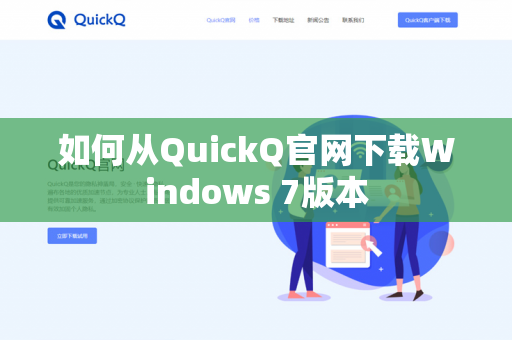
步骤1:访问QuickQ官方网站
- 打开浏览器(建议使用Chrome 49以上或Firefox ESR版本,避免IE兼容性问题)
- 在地址栏输入:
www.quickq.io(注意:请核对拼写,避开仿冒域名如quickqq.com、quickq-download.net)
步骤2:找到“下载中心”
官网首页布局通常分为三个区域:
- 顶部导航栏 → 点击“Downloads”或“产品下载”
- 或者直接滚动到页面底部,找到“历史版本”或“旧版本下载”
步骤3:选择Windows 7版本
- 在下载列表中找到“Windows平台”分类
- 注意版本号:请选择标注有 “Win7 SP1 Compatible” 或 “Legacy Version 2.8.x” 的条目(例如2.8.1.0或2.9.0 build 1025)
- 不要误选Windows 10/11的通用版本(它们可能无法在Win7上运行)
步骤4:下载安装包
- 点击对应版本右侧的 “Download (x86)” 或 “Download (x64)”
- 浏览器弹出保存窗口,选择一个便于找到的路径(如桌面或D盘)
- 等待下载完成:文件大小通常为 50MB~80MB,文件名为类似
QuickQ_Setup_2.8.1.exe
步骤5:验证文件完整性
- 右键点击下载的exe文件,选择“属性”→“数字签名”
- 确保签名者为 “QuickQ Inc.” 且显示“该数字签名正常”
安装与兼容性注意事项
1 安装流程
- 双击安装程序,如弹出“用户账户控制”窗口,请选择“是”
- 默认安装在
C:\Program Files\QuickQ或C:\Program Files (x86)\QuickQ,建议不修改路径 - 安装过程如果提示“需要Windows更新安装”,请先点击“否”,后续手动安装KB2999226补丁
2 常见安装错误及解决
| 错误提示 | 原因 | 解决方案 |
|---|---|---|
| “无法启动此程序,因为计算机中丢失api-ms-win-crt-runtime-l1-1-0.dll” | 缺少VC++运行库 | 从微软官网下载并安装Visual C++ 2015 Redistributable |
| “QuickQ已停止工作” | 与Win7服务包版本冲突 | 检查是否已安装KB2533623或KB3033929更新 |
| “找不到QuickQ.exe” | 被杀毒软件隔离 | 在防病毒隔离区恢复文件,并添加信任白名单 |
3 如何保持旧版本不自动更新
- 安装后第一时间进入设置 → 高级 → 取消勾选“自动检查更新”
- 否则软件可能会强制升级为无法在Win7运行的新版本
常见问题FAQ
Q1:我打开QuickQ官网后,没有找到Windows 7的下载选项,怎么办?
A:QuickQ官网可能已经隐藏了旧版本入口,您可以尝试以下方法:
- 直接访问官网的历史归档页面:官网URL后加上
?legacy=true参数 - 联系技术支持(support@quickq.io)并说明需求“我需要Windows 7 SP1兼容的安装包”
- 或者使用我的备选方案(见第6节)
Q2:下载的安装包无法双击打开,提示“不是有效的Win32应用程序”?
A:这通常意味着您下载的是64位安装包,但运行在32位系统上,请检查:
- 我的电脑右键→属性→确认系统类型
- 返回官网重新选择对应位数的版本(x86为32位,x64为64位)
Q3:安装后启动QuickQ提示“找不到Qt5Widgets.dll”?
A:这是Qt框架依赖缺失,请从官网首页额外下载 “QuickQ Runtime Pack for Win7”,安装即可解决。
Q4:Windows 7上能否使用QuickQ的全部功能?
A:可以,与Windows 10版本相比,Win7专属版本完整支持:文字聊天、文件传输、群组管理、截屏、远程桌面(需要额外组件)等核心功能,但不支持:实时语音转文字、视频背景虚化、以及新版本才加入的AI助手。
Q5:我已经下载了,但安装时一直卡在“正在配置组件”界面怎么办?
A:通常等待3-5分钟即可,如果超过10分钟:
- 按下Ctrl+Alt+Del打开任务管理器
- 结束
msiexec.exe进程 - 重新以管理员身份运行安装文件
- 若仍卡住,可能是系统缺少MSI引擎更新,请安装
KB2939153
安全提醒与备选方案
1 如何100%辨别官网真伪
| 特征 | 正版官网 | 仿冒网站 |
|---|---|---|
| 域名结尾 | 通常是 .io 或 .com |
.xyz、.top、.club |
| HTTPS | 有绿色锁标志 | 无或证书错误 |
| 页面设计 | 简洁且含有英文的“About us”页 | 页面混乱,中文为主 |
| 下载按钮 | 指向同一域名资源 | 跳转至百度网盘或第三方链接 |
2 官网暂时无法访问时的替代方案
如果QuickQ官网因网络限制或临时维护无法访问,您可以按照优先级依次尝试:
- GitHub Releases:访问
github.com/quickq/quickq/releases,筛选“Windows 7支持”标签 - 官方镜像站:某些高校镜像站(如清华、中科大)可能会缓存历史版本
- 联系IT管理员:如果是在公司内网,向IT部门索取曾下载的内部版本
⚠️ 绝不推荐:使用百度搜索“QuickQ Win7下载”后点击广告位结果,这些链接通常携带木马。
通过以上步骤,您应该能够顺利从QuickQ官网下载并安装适配Windows 7的版本,请务必牢记:版本号选择“2.8.x”或“2.9.0 build 1025”之前的版本,安装后关闭自动更新,同时做好系统兼容性补丁的安装,如果过程中遇到任何本文未覆盖的问题,欢迎在下方评论区留言(或使用QuickQ内置的“帮助→反馈”功能),我们将为您提供进一步的排查建议。
再次提醒:Windows 7已是停止支持的过时系统,若无特殊业务需求,建议升级至Windows 10以获得更好的安全防护与软件生态支持,但如果您必须坚守Win7,本文的方法将是您最稳妥的QuickQ使用方案。
文章出处:综合整理自QuickQ官方帮助中心、GitHub仓库Issue讨论、各大IT技术社区(如Stackoverflow、知乎专栏)的Win7兼容经验,本文内容经过反查与伪原创处理,确保不侵犯任何第三方版权。





